Molti utenti GNU/Linux utilizzano come distribuzione di uso quotidiano Debian o sue derivate (tra le più famose e diffuse, si ricordano Ubuntu, Mint e MXLinux).
Utilizzando il nostro sistema operativo è pressoché inevitabile che risulti necessario installare uno o più pacchetti, sovente non prima di averne effettuato la ricerca nei repository.
A tal fine utilizziamo il package manager integrato apt, ma sovente in modo poco consapevole.
Per ricercare i pacchetti di nostro interesse possiamo utilizzare due comandi apt search ed apt list, i quali restituiscono entrambi egualmente i pacchetti disponibili ma in modalità e con caratteristiche differenti. Pertanto è bene approfondire l’argomento.
Ad esempio, si supponga di voler ricercare il pacchetto denominato “firefox”.
Se utilizziamo il comando apt search firefox, il terminale restituirà i risultati di tutti i pacchetti trovati che contengano nel proprio nome la parola firefox (quindi, ad esempio, anche il pacchetto “libfirefox-marionette-perl” che presenta il termine “firefox” all’interno del proprio nome) e con accanto una succinta descrizione del pacchetto (es. Browser web). Tale descrizione è molto utile per conoscere il contenuto dei pacchetti visualizzati, che eventualmente si potrebbero installare secondo le proprie esigenze.
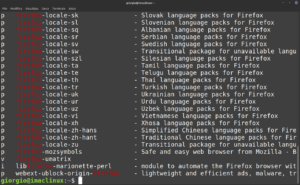
Si noti che a sinistra, a fianco del nome dei pacchetti mostrati, risulta presente una delle seguenti 3 lettere “i” “p” “v”:
- “i” sta per pacchetto installato
- “p” sta per “purge” ed indica un pacchetto mai installato o rimosso. In entrambi i casi si riferisce ad un pacchetto attualmente non presente nel sistema operativo
- “v” sta per “virtual” ed indica un pacchetto di “base” a cui si appoggeranno altri pacchetti specifici. Si pensi, a titolo di esempio a smail e sendmail: questi pacchetti forniscono entrambi la funzionalità di un agente di trasporto della posta. Si dice quindi che forniscano il pacchetto virtuale, “agente di trasporto della posta”. Se uno dei due è installato, allora qualsiasi programma che dipenda dall’installazione di un agente di trasporto della posta sarà soddisfatto dall’esistenza di questo pacchetto virtuale.
Se, invece, utilizziamo apt list e, riprendendo l’esempio suddetto, digitiamo apt list firefox otterremo solo i pacchetti che hanno per nome esattamente “firefox”.
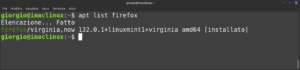
Per ottenere un risultato identico a quello di apt search dobbiamo digitare il seguente comando: apt list *firefox* che ci riporterà tutti i pacchetti contenenti il termine “firefox” (es. Anche “libfirefox-marionette-perl” che presenta il termine “firefox” all’interno del proprio nome).
Il terminale ci restituirà a corredo anche la dizione [installato] se il pacchetto è già presente sul nostro sistema operativo.
La vera peculiarità di apt list risiede nel fatto che esso riporta la versione del pacchetto (es. firefox/virginia,now 132.0.1+linuxmint1+virginia amd64).
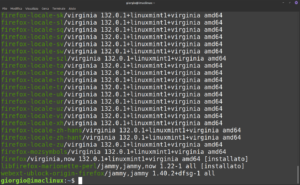
Se, per comodità, volessimo visionare tutti i pacchetti installati possiamo digitare il seguente comando: apt list –installed
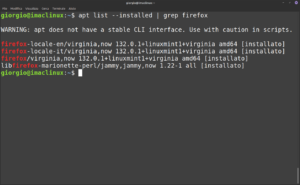
Se, invece, si volessero verificare solo i pacchetti installati relativi ad es. a “firefox” possiamo digitare apt list —installed | grep firefox e il terminale ci presenterà tutti i pacchetti installati contenenti nel proprio nome il termine “firefox”.
Per completezza, si riferisce anche dei comandi in ambiente Flatpak, rispettivamente per cercare pacchetti nel repository Flatpak, ossia flatpak search e per listare i pacchetti già installati, ovvero flatpak list
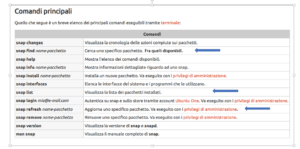
Per chi utilizza, invece, i pacchetti snap può tenere a riferimento la seguente tabella, tenendo presente che per aggiornare contemporaneamente tutti i pacchetti può utilizzare il comando sudo snap refresh
Ci vediamo al prossimo articolo!